Docker
Раздел в активной разработке, часть информации может быть неактуальной!
Настройте интеграцию, чтобы загрузить данные с Docker в Sage.
Выполните минимальные настройки для начала сбора телеметрии с Docker:
-
загрузка метрик;
-
настройка дашборда на основе метрик;
-
настройка алерта на основе метрик.
Метрики
Настройте загрузку метрик Docker в Sage:
-
Установите экспортер cAdvisor для сбора метрик согласно инструкции. Метрики должны загружаться в формате Openmetrics.
-
Зарегистрируйте таргеты для загрузки метрик в Sage с помощью Frost. Для этого создайте конфигурационный файл
config.yml:# Группа в Sage, в которую будут загружаться метрикиgroup: default# Имя клана, используемое при установке Sage (значение может быть произвольным)clan: example# Имя дата-центра, из которого загружаются метрикиdatacenter: dc01# Имя окружения, в котором расположен экспортерenv: test# Адрес Sage APIbase_url: https://your.sage.domain/sauron/apisystems:# Имя регистрируемой системыnew-exporter:# Порт, на котором экспортер принимает запросыport: 9113# Лейблы, которые необходимо добавить к метриками системыstaticLabels:job: exporter-metricscollection:target:# Список имен хостов, на которых установлены экспортеры- my-01.lovely.exporter- my-02.lovely.exporter -
Чтобы применить конфигурацию, выполните запрос:
curl -i https://your.sage.domain/api/v1/targets \-X POST \--data-binary @config.yml \-H 'Authorization: Bearer eyJraWQ...FLw'Примечание: Запросы в Sage API должны включать Bearer-авторизацию с помощью JWT-токена, который передается в запросе в заголовке
Authorization. -
Проверьте наличие метрик в системе. Для этого выполните поисковый запрос с метрикой
up, указав в качестве лейблов интересующие параметры, например:pql up{group="sage", env="test", system="cybertruck", instance="apps-sage-1.ds.sage.local"}В результатах поиска найдите поле
value, в которое передается одно из двух значений:1— скрейпинг таргета выполняется успешно;0— скрейпинг не работает по причине некорректных настроек или отсутствия доступов.
Grafana
Визуализируйте данные, загруженные в Sage, с помощью Grafana. Для этого:
-
Перейдите на вкладку Grafana в интерфейсе приложения и авторизуйтесь.
-
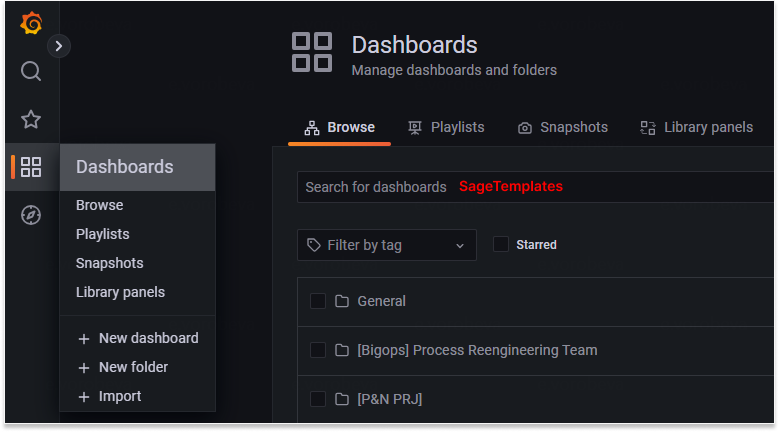
Выберите пункт меню Dashboards в боковой панели. На странице выберите из списка папку SageTemplates.
-
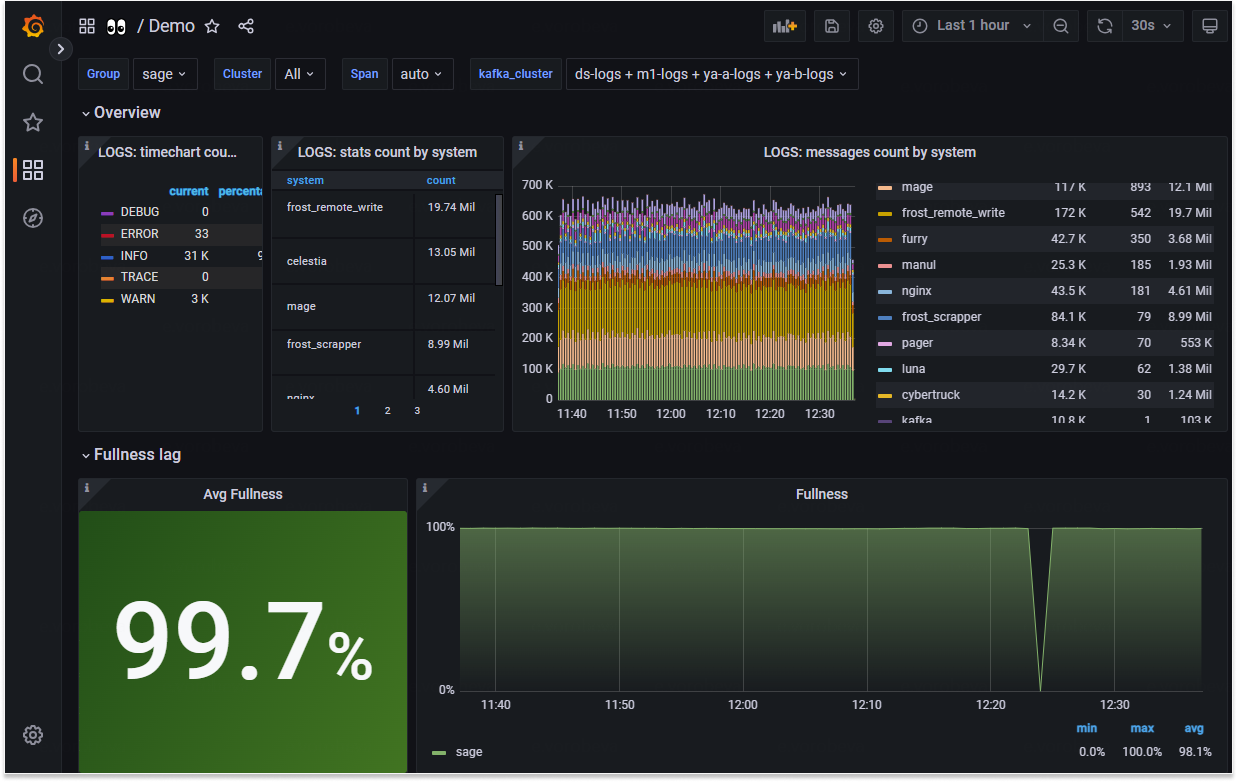
Скопируйте из папки пример дашборда для Docker. Если загрузка данных была настроена успешно, на дашборде отобразится соответствующая информация.
Пример дашборда в Grafana:
Алерты
Настройте алерты на основе загруженных метрик Docker.
Чтобы создать алерт в Sage:
-
Подготовьте поисковый запрос, который будет использован в качестве условия в алерте. Для этого используйте метрики, экспортируемые с помощью cAdvisor (список см. в документации).
-
Создайте адрес, на который будут приходить оповещения по алерту.
-
Задайте логику выполнения алерта с помощью скрипта.
Пример алерта для отслеживания остановленных контейнеров:
// Запрос в Sage, который возвращает данные по указанной метрике за последнюю минутуconst dead_systems = await mage({start: '-1m',query: 'pql step=1m container_oom_events_total > 0',});// Фильтрация результата запроса по уникальному имени системыconst dead_instances = [...new Set(dead_systems.map(point => point.instance))]// Отправка оповещения при условии, если найдена хотя бы одна неисправная системаif (dead_instances.length > 0) {// Конкатенация имен неисправных систем в одну строкуconst instances_str = dead_instances.join('\n')// Отправка оповещения дежурномуawait page({// Список адресов для отправки оповещенияaddresses: ['slack:sage-alerts'],// Строка с текстом оповещенияmessage: `Containers are killed with OOM!\Reported by:\n${instances_str}`,cooldownKey: `my-sys-cooldown`,cooldownDuration: 3600,});} -
В результате при выполнении указанных условий на заданный адрес будет доставлено оповещение.